추적 로그 화면 로그인 안내
트레이스 버튼을 클릭하면 추적 로그 화면(Langfuse)이 새 창으로 열리며, 정상적인 경우 별도의 로그인 없이 해당 실행의 추적 로그가 바로 표시됩니다. 다만 상황에 따라 로그인 화면 또는 접근 오류 화면이 먼저 표시될 수 있으며, 이 문서는 그 경우의 확인 방법을 안내합니다.
로그인 화면이 표시되는 이유
추적 로그는 에이전트 실행이 끝난 뒤 수집 → 저장 → 추적 로그 화면(Langfuse) 반영의 여러 단계를 거쳐 표시되므로, 반영이 완료되기까지 다소 시간이 소요될 수 있습니다. 답변 생성 직후 트레이스 버튼을 클릭하면 해당 추적 로그가 아직 공개(public) 상태로 전환되기 전일 수 있으며, 이 경우 아래와 같은 오류 화면이 표시되고 로그인이 필요합니다.
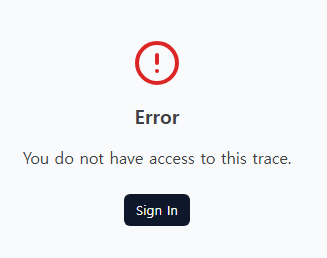
로그인 방법
오류 화면에서 Sign In 버튼을 클릭한 뒤 초기 관리자 계정(ID: admin@example.com / Password: changeme-admin-pw)으로 로그인하십시오.
⚠️ 위 계정은 설치 시 제공되는 초기 계정입니다. 계정 정보가 변경된 경우에는 관리자에게 문의하십시오.
로그인 상태는 브라우저에 유지되므로, 한 번 로그인해 두면 이후에는 트레이스 버튼 클릭 시 로그인 없이 바로 추적 로그가 열립니다.
로그인 후에도 추적 로그가 보이지 않는 경우
로그인하면 원래 열려던 추적 로그 화면으로 이동합니다. 반영이 완료된 상태라면 해당 실행의 추적 로그가 바로 표시되지만, 아직 반영 중이라면 Trace not found 와 같은 안내 또는 빈 화면이 표시될 수 있습니다. 이는 오류가 아니라 반영이 끝나지 않은 상태이므로 다음과 같이 확인하십시오.
- 잠시 기다린 후 해당 화면을 새로고침하십시오.
- 또는 원래 화면(미리보기/실행 이력)으로 돌아가 트레이스 버튼을 다시 클릭하십시오. 로그인 상태가 유지되므로 반영 완료 후에는 바로 표시됩니다.
추적 로그 목록에서 직접 찾는 방법
화면을 여러 번 새로고침하기 번거롭거나, 특정 실행의 추적 로그를 목록에서 직접 확인하고 싶은 경우 다음 순서로 찾아갈 수 있습니다.
- 추적 로그 화면(Langfuse)에 로그인한 뒤, 프로젝트 선택 화면이 표시되면 사용 중인 프로젝트를 선택합니다.
- 왼쪽 메뉴에서 Tracing → Traces 를 클릭합니다.
- 추적 로그 목록이 최신순으로 표시됩니다. 목록의 시각(Timestamp)을 에이전트 실행 시각과 비교해 해당 건을 클릭합니다.
- 실행 건을 정확히 특정하려면 Trace ID로 확인합니다. 트레이스 버튼 클릭 시 열렸던 창의 주소(URL)에서
/traces/뒤에 오는 값이 해당 실행의 Trace ID이며, 이 값을 목록 상단 검색창에 입력하거나 목록의 ID 열과 대조하면 됩니다.
⚠️ 목록에서도 해당 건이 보이지 않는다면 아직 반영이 완료되지 않은 것입니다. 잠시 후 목록을 새로고침해 다시 확인해 주세요.