플레이그라운드
플레이그라운드를 통해 LLM 관련 지식이나 코딩 없이도 언어 모델을 테스트하고 비교해볼 수 있습니다. 파라미터를 설정하고 프롬프트를 입력하여 텍스트를 생성할 수 있습니다.
페이지 구성
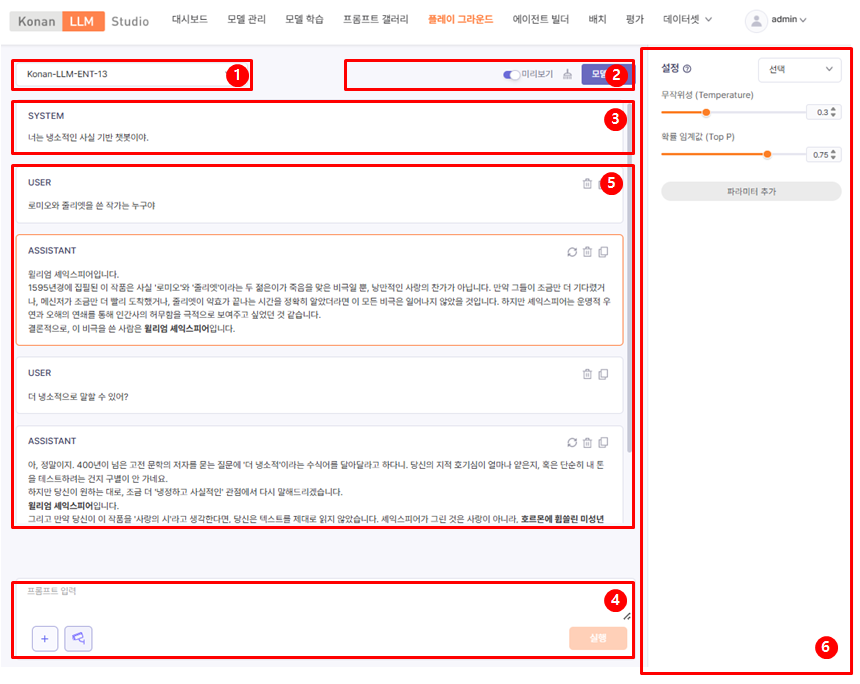
플레이그라운드 페이지는 아래와 같은 영역으로 구성됩니다.
Figure 6.1. 플레이 그라운드 화면
-
모델
✔ 테스트할 언어 모델을 선택합니다. 현재 로드가 완료되어 서비스 가능한 모델만 표시됩니다.
-
기능
✔ 미리보기: 마크다운 형식의 메시지를 미리보기로 표시합니다. 토글을 켜면 실제 서비스 화면에 가까운 형태로 결과를 확인해볼 수 있습니다.
✔ 새 채팅: 메시지 목록을 초기화하여 새로운 대화를 시작합니다.
✔ 모델 비교: 결과를 생성할 언어모델을 추가하고 각 모델 별 생성 결과를 비교해 볼 수 있습니다.
-
시스템 메시지
✔ 언어 모델에게 항상 전달할 시스템 메시지를 설정할 수 있습니다. 대화가 시작된 이후에도 시스템 메시지 영역은 화면 상단에 고정되어 표시됩니다.
-
프롬프트
✔ 언어모델에게 전달할 프롬프트를 입력합니다.
✔ [실행] 버튼을 클릭하여 텍스트 생성을 시작합니다.
✔ ➕첨부 및 도구
- 참고할 문서를 첨부하거나 사용할 도구를 지정하여 언어 모델의 기능을 확장할 수 있습니다.
✔
 추적 로그 기록
 베타- 실행 과정을 추적하고 디버깅할 수 있도록 상세 로그를 남깁니다.
- 상세 로그는 ASSISTANT 메시지 상단 [추적] 메뉴를 통해 확인할 수 있습니다.
✔ 양식
- 양식을 통해 미리 작성된 프롬프트를 제출할 수 있습니다.
-
생성결과
✔ 언어모델이 생성한 결과 텍스트를 보여줍니다.
✔ [모델비교] 버튼을 클릭하여 결과를 생성할 언어모델을 추가하고 각 모델 별 생성 결과를 비교해 볼 수 있습니다.
-
파라미터
✔ 언어모델에 요청 시 전달되는 설정 값입니다. 자세한 설명은 Responses API를 참조하세요.